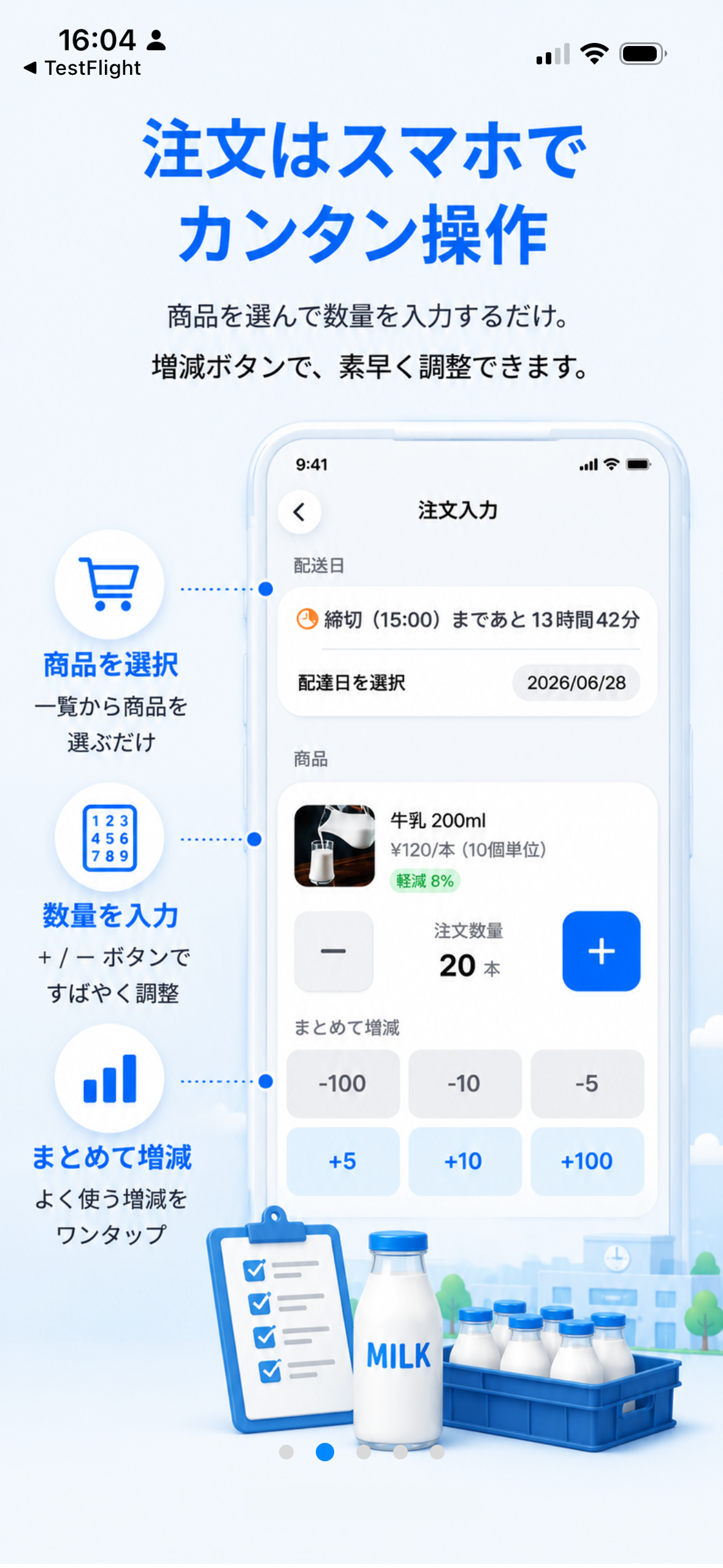
スマホでかんたん発注
商品を選び、数量を入力するだけ。よく使う増減もワンタップで調整できます。
FAXや電話に頼っていた牛乳注文を、スマホで完結。 発注ご担当者さまに実際の業務でお試しいただく、 牛乳注文アプリのクローズドβテストのご案内です。
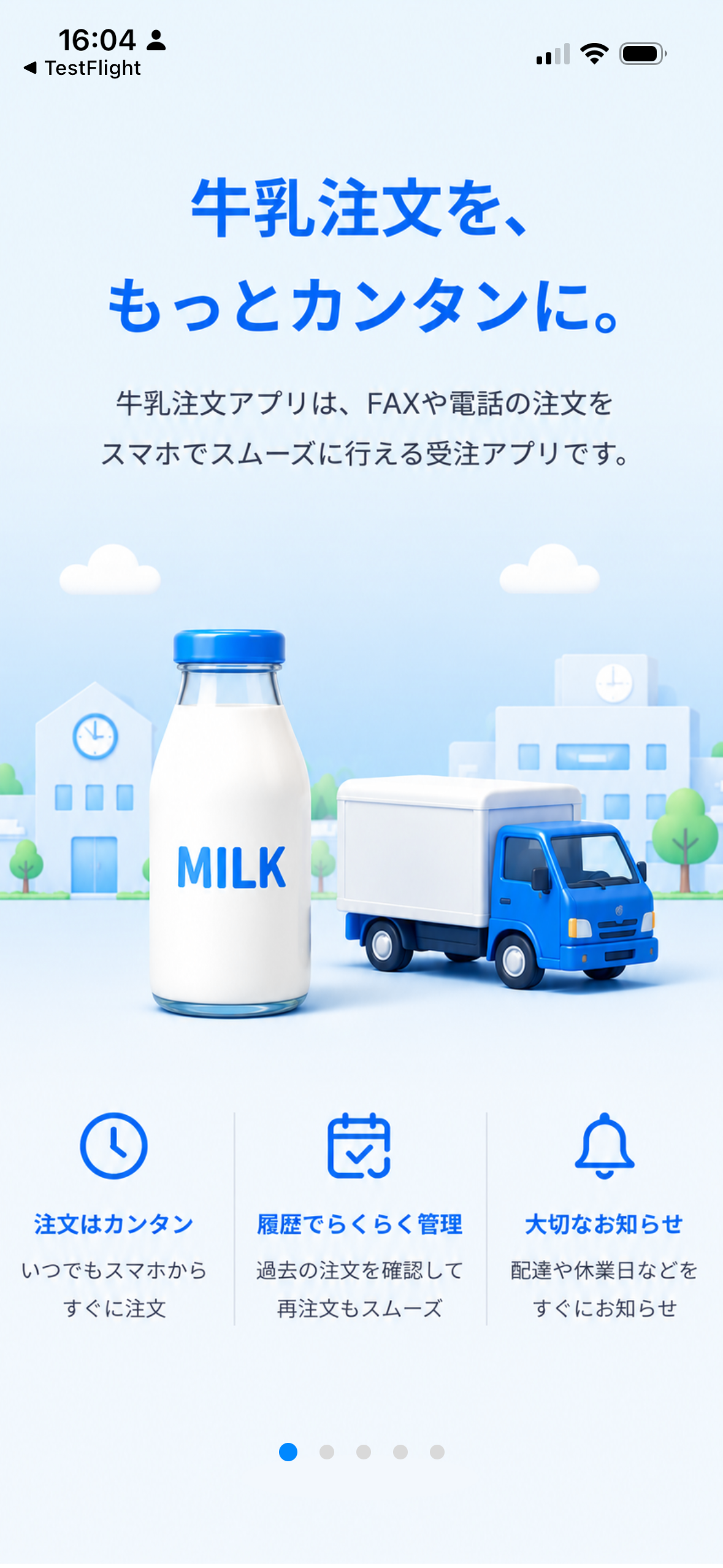
本アプリは、牛乳や乳製品の発注をスマートフォンで行える B2B注文アプリです。商品選択から履歴確認、配達に関するお知らせまで、 日々の発注業務をひとつのアプリにまとめます。
正式なアプリ名は現在検討中です。クローズドβテストを通じて、 名称のアイデアもぜひお聞かせください。
商品を選び、数量を入力するだけ。よく使う増減もワンタップで調整できます。
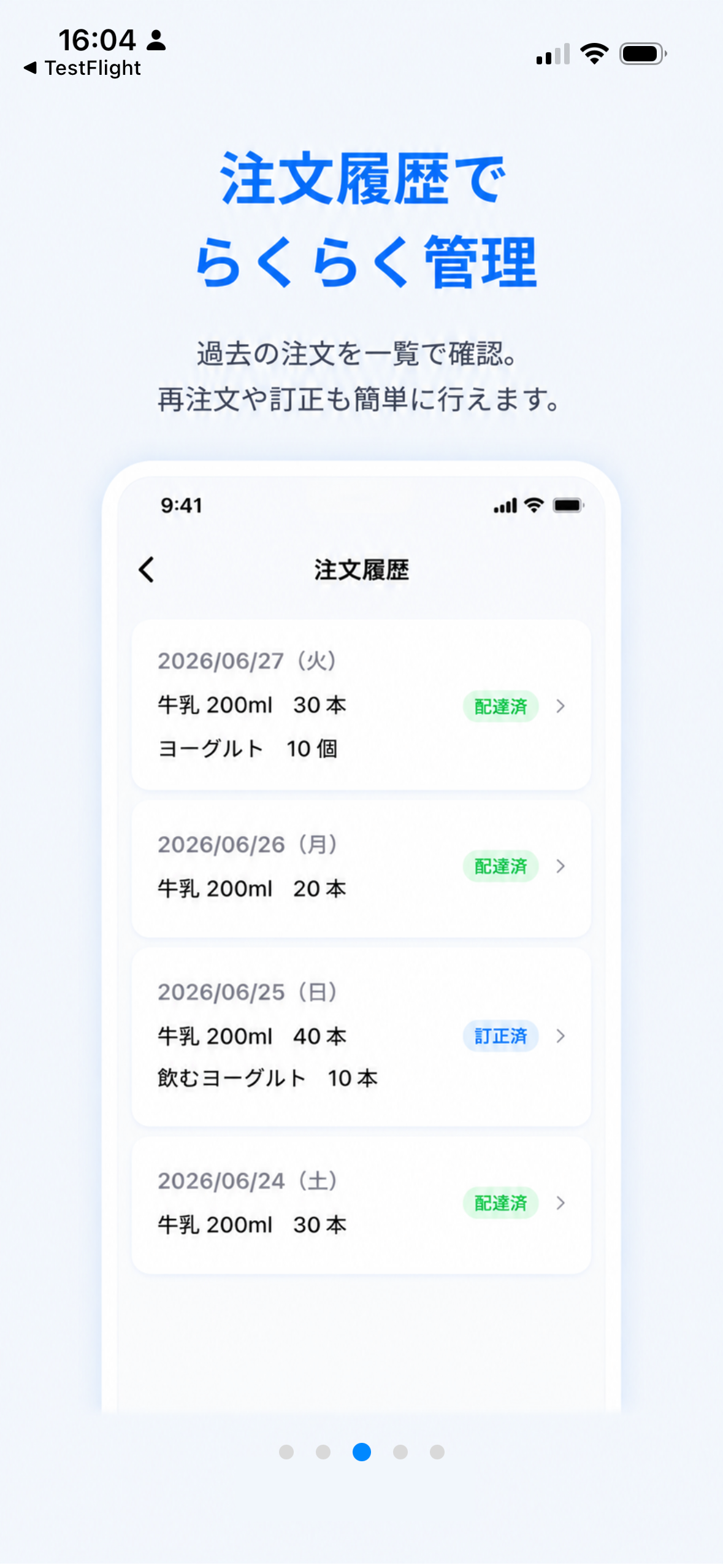
過去の注文を一覧で確認。再注文や訂正まで、日々の確認作業をスムーズにします。
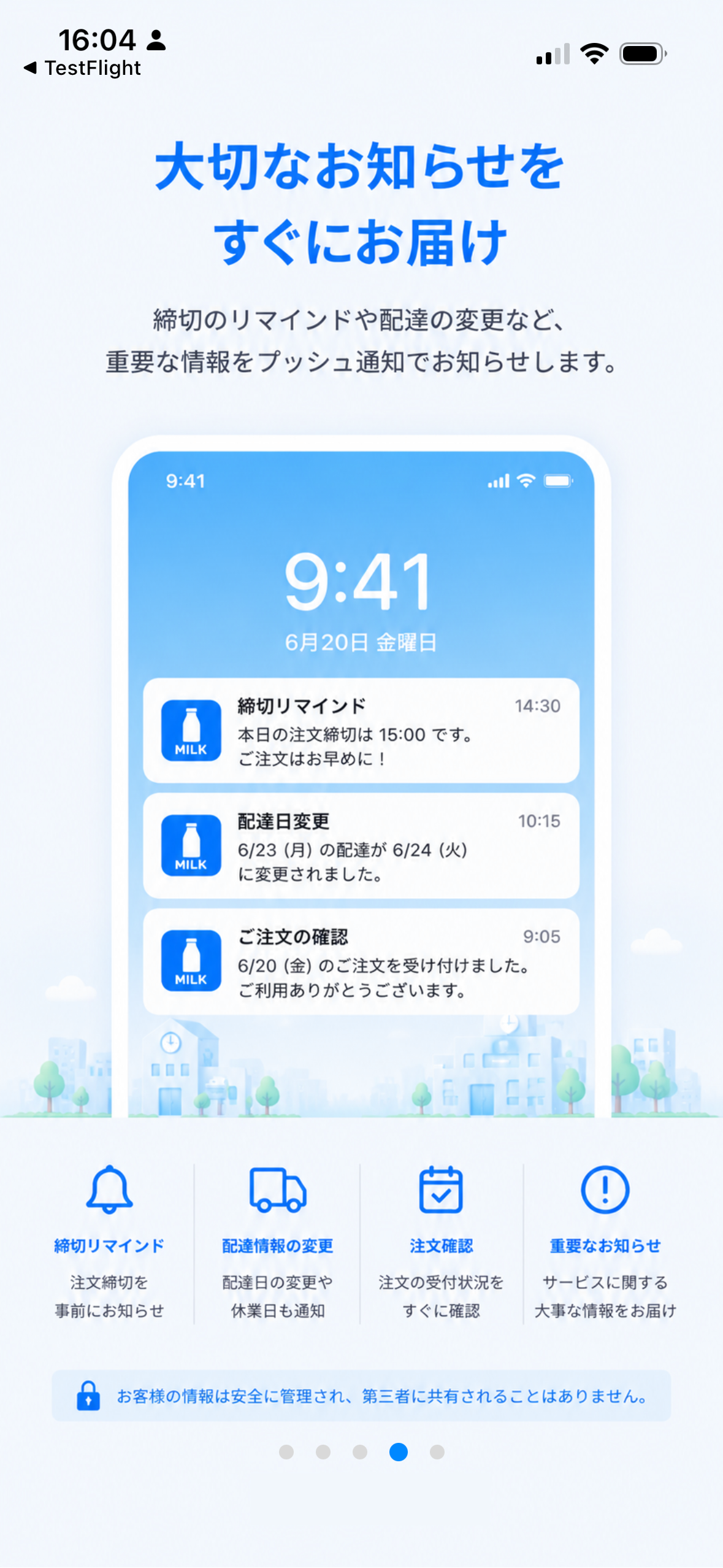
締切リマインドや配達日の変更、注文受付などをプッシュ通知で届けます。
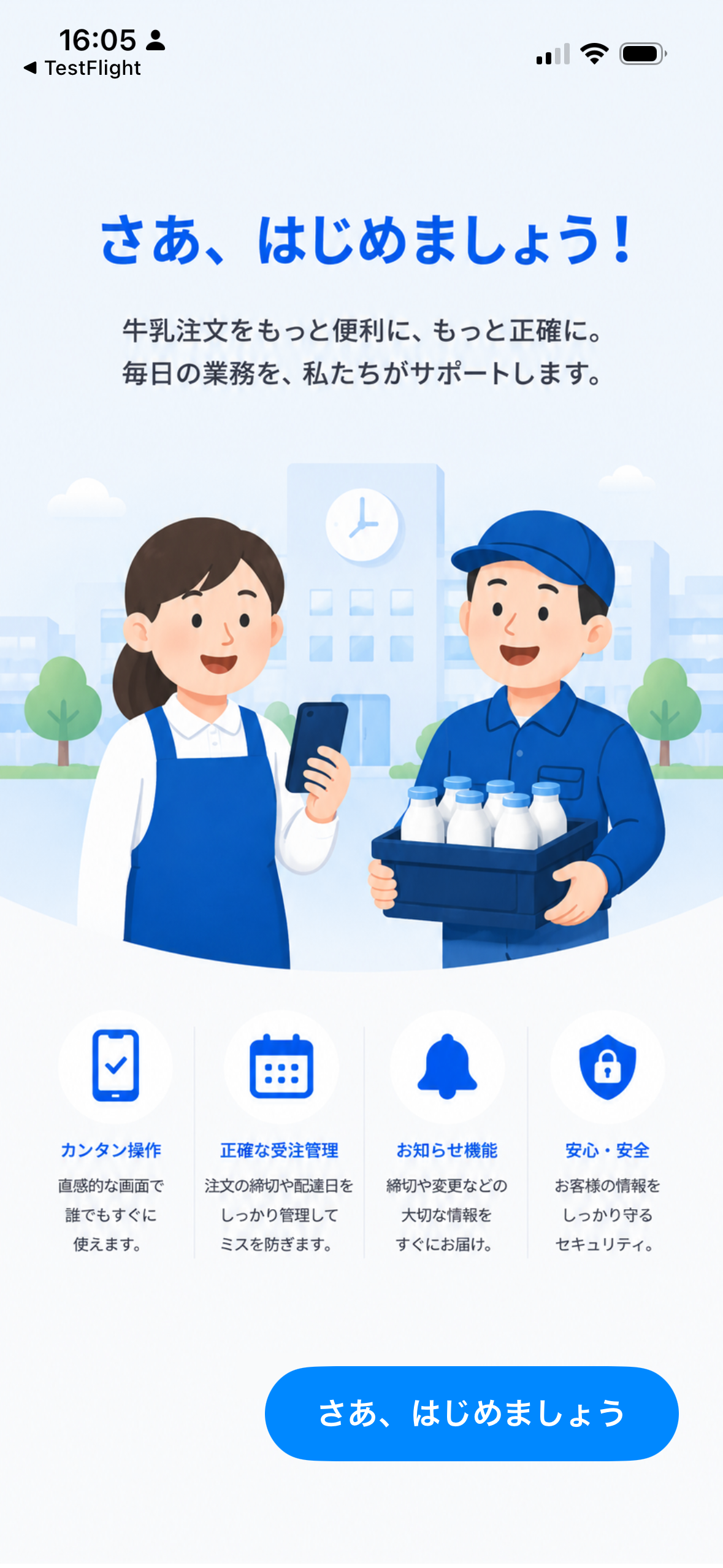
分かりやすい操作と正確な受注管理で、発注元と配送側の毎日を支えます。
テスターの所属や人数、テスト開始前の確認方法が異なります。
このページで案内するのは、チーム内で行う「内部テスト」です。
今回は、発注元企業のご担当者さまを App Store Connect チームへ個別に招待し、内部テスターとしてアプリを提供します。
App Store Connect チーム外のユーザーにも参加してもらい、 より広い範囲で品質や使い勝手を確認するテストです。
| 比較項目 | 今回の対象内部テスト | 外部テスト |
|---|---|---|
| 参加できる人 | App Store Connect チームのユーザー | チーム外のユーザーも参加可能 |
| 人数上限 | 最大100人 | 最大10,000人 |
| テスト前の審査 | TestFlight App Review なしで開始可能 | 最初のビルドは TestFlight App Review が必要 |
| 招待方法 | App Store Connect でユーザーをグループに追加 | メールアドレスまたは公開リンク |
| 向いている場面 | 社内確認、開発中の素早い動作確認 | 一般ユーザーに近い環境での幅広い検証 |
管理者があなたを App Store Connect ユーザーとして登録し、 内部テストグループへ追加したあとの参加手順を案内します。
内部テスターになるには、管理者から届く Apple Developer チームへの招待を先に承諾する必要があります。
すでにチームへ参加済みの方このセクションは読み飛ばし、そのまま「参加までの5ステップ」へ進んでください。
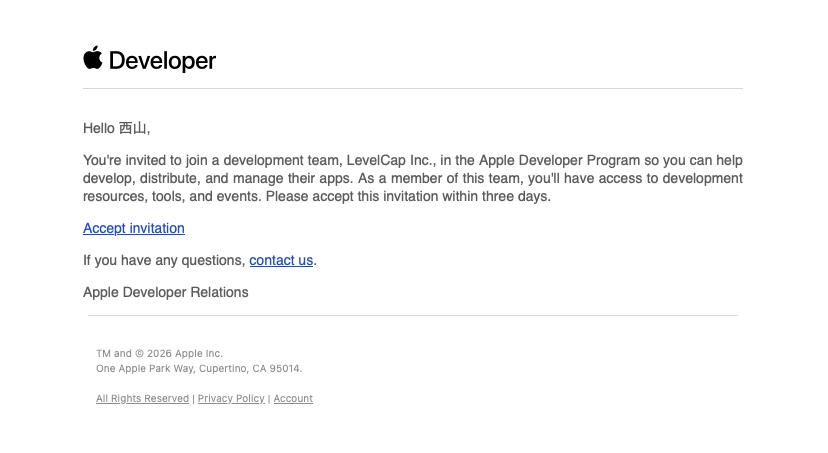
件名と招待元のチーム名を確認し、本文の「Accept invitation」を選びます。 今回の招待メールでは、受信から3日以内の承諾が案内されています。
「Apple Accountでサインインする」を選び、管理者が招待したメールアドレスの Apple Account でサインインして招待を承諾します。
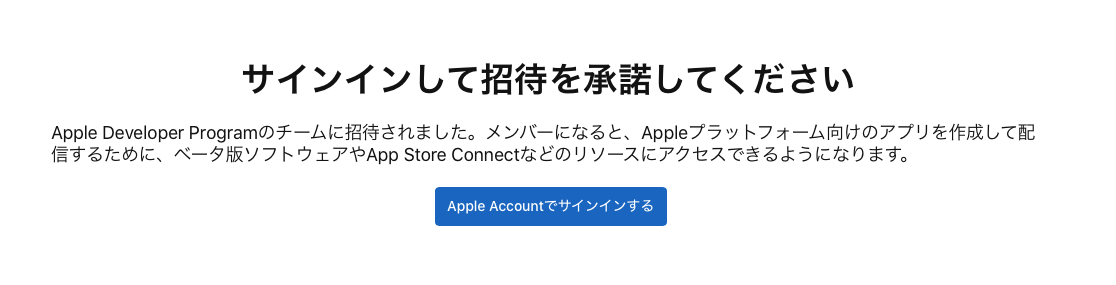
チームへの参加が完了すると、管理者が内部テストグループへ追加できるようになります。 続いて、下の手順で TestFlight をインストールしてテストを開始します。
上から順番に進めれば、初めてでも迷いません。
画面は実例です。TestFlightや対象アプリのバージョンにより、 表示が異なる場合があります。
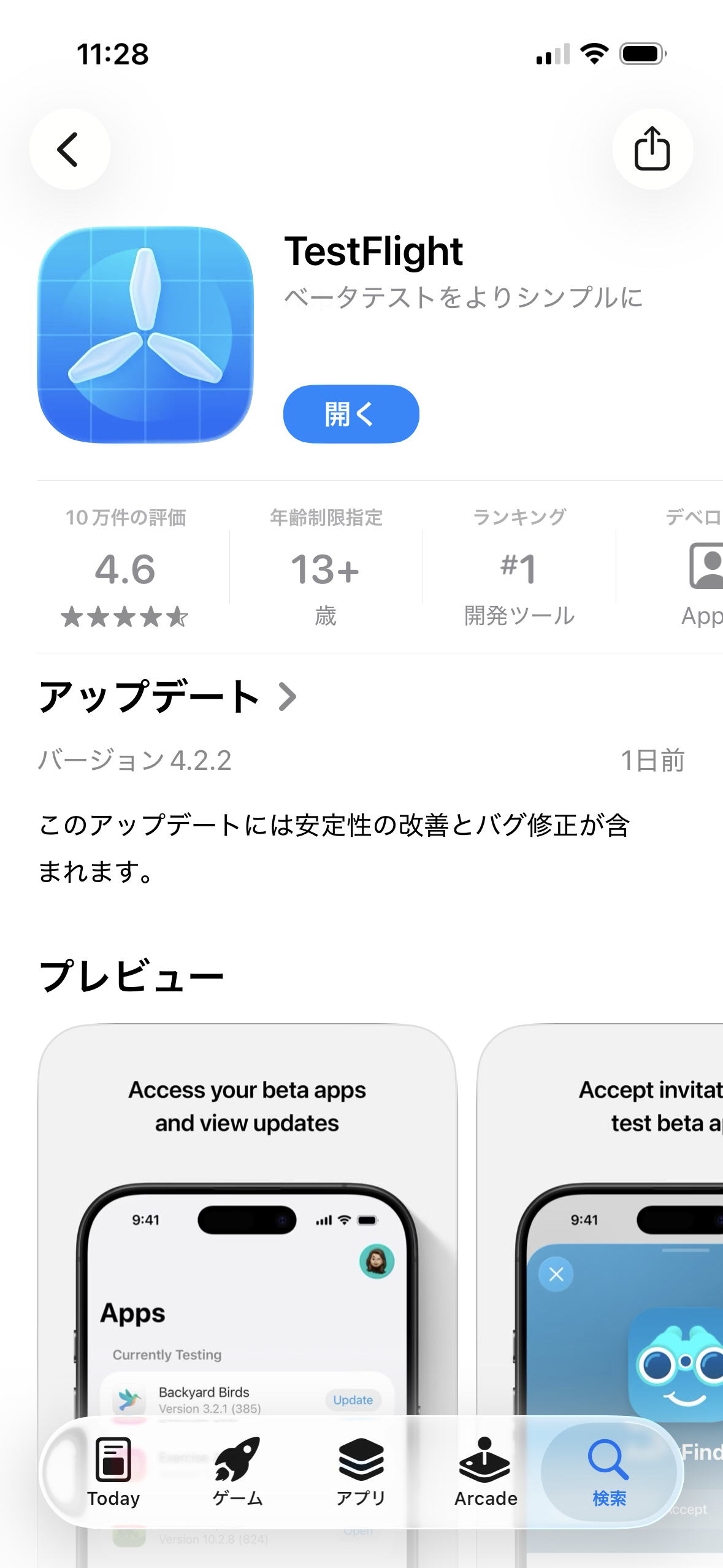
App StoreからTestFlightをインストールし、「開く」をタップします。
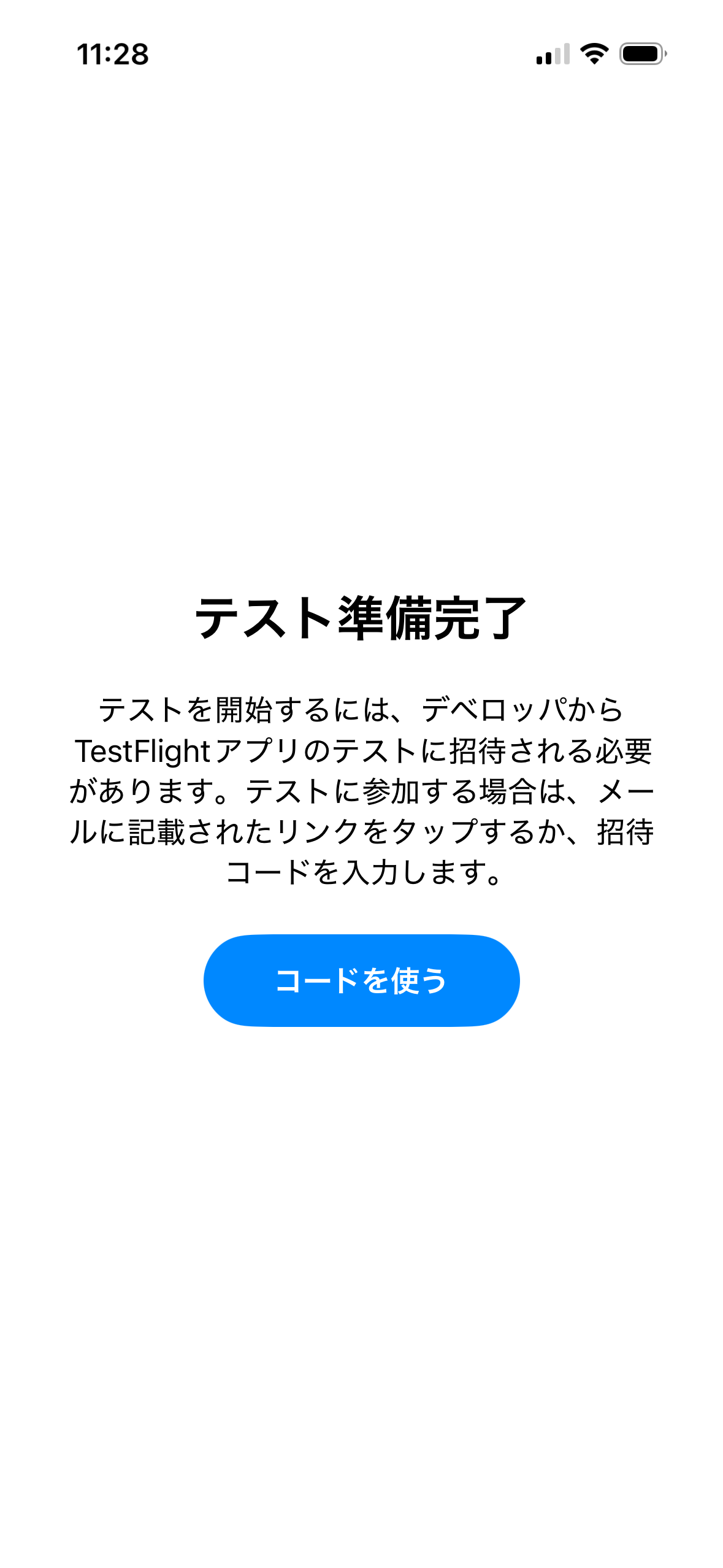
まだアプリがない場合はこの画面です。メールのリンクを開くか、招待コードを入力します。
管理者から指定された Apple Account のメールアドレスを確認します。内部テスターは、App Store Connect のユーザーとして登録され、対象アプリへのアクセス権が必要です。
会社やチームから案内されたアカウントを使います。普段の個人用アカウントとは異なる場合があります。
テストする iPhone / iPad で App Store を開き、Apple の無料アプリ「TestFlight」をインストールします。
すでに入っている場合は、最新版にアップデートしておくとスムーズです。
「TestFlight」またはアプリ提供者から届いた招待メールを、テストする端末で開きます。メール内の案内に沿って招待を承諾してください。
メールが見つからないときは、迷惑メールやプロモーションフォルダも確認します。
TestFlight が開いたら、対象アプリ名を確認して「承認」または「インストール」をタップします。承認済みの場合は、そのままインストールできます。
招待コードが表示された場合は、TestFlight の「コードを使う」から入力します。
インストール後、「開く」をタップします。TestFlight に表示される「テストする内容」を確認し、案内された機能や操作を試してください。
ベータ版には不具合が含まれる可能性があります。重要なデータだけに頼る使い方は避けましょう。
TestFlight の各ビルドは最大90日間利用できます。期限が切れたら、 管理者が新しいビルドを配信するまで起動できないことがあります。
よくある原因から順番に確認してください。
迷惑メールを確認し、管理者に登録メールアドレスと対象グループへの追加状況を確認してもらってください。ビルドがグループに追加されていない場合、招待は届きません。
招待されたものと異なる Apple Account を使っている、招待が取り消された、またはビルドが期限切れの可能性があります。TestFlight のアカウントを確認し、管理者へ再招待を依頼してください。
端末の空き容量、ネットワーク接続、対応OSを確認してください。すでに製品版が入っている場合は、上書きによるデータへの影響を提供者に確認してから進めます。
新しいビルドが配信されると TestFlight に「アップデート」が表示されます。自動アップデートをオンにしておくこともできます。
TestFlight で対象アプリを開き、ページ下部の「テストを停止」を選びます。端末からベータ版アプリを削除することもできます。
不具合を見つけたら、再現手順・期待した結果・実際の結果をまとめると 開発チームが確認しやすくなります。